Dlaczego Gemini Notebook powinien znać każdy nauczyciel?
Od ponad roku prowadzę warsztaty i seminaria w szkołach, ucząc nauczycieli m.in. jak korzystać z nowych technologii wykorzystujących sztuczną inteligencję. W tym celu sprawdziłam (i nadal testuję) wiele narzędzi AI. Niektóre z nich są przeznaczone do branży edukacyjnej, inne do ogólnego korzystania. Oczywiście rządzą w tym temacie chatboty, które mają szerokie spektrum zastosowania. Jest jednak pewne narzędzie (moje ulubione!), które szczególnie może być pomocne w pracy nauczyciela. Jest nim Gemini Notebook (wcześniejsza nazwa NotebookLM). Moim zdaniem jest nadal mało rozpropagowane, dlatego pomyślałam, że przedstawię go w tym artykule.
Od razu chcę jednak wspomnieć, że w żaden sposób nie jest ten wpis sponsorowany, po prostu chcę polecić świetne i w dodatku darmowe (w wystarczającym wymiarze) narzędzie 🙂
Czym jest Gemini Notebook?
Najprościej mówiąc – to prywatny notatnik i jednocześnie asystent AI, który bazuje na dodanych przeze mnie źródłach i na podstawie moich poleceń tworzy:
- filmiki
- prezentacje
- podcasty
- infografiki
- fiszki
- interaktywne testy
- zestawienia, tabelki, artykuły
- mapy myśli
Posiada też opcję czatowania, podczas którego można porozmawiać z AI o naszych dodanych materiałach.
Jak to wygląda w praktyce?
To po prostu kompleksowe narzędzie, które może pomóc nauczycielowi przeprowadzić całą lekcję. Przykład? Dodajmy jako źródło tekst lektury szkolnej, np. „W pustyni i w puszczy”. Przed lekcją możemy wygenerować sobie fiszki lub test, który na początku lekcji będziemy wyświetlać klasie, aby sprawdzić znajomość lektury. Następnie możemy posłużyć się wygenerowaną infografiką ukazującą najważniejszych bohaterów książki.

Infografika w stylu notatki wizualnej.
Potem wyświetlamy prezentację lub film przypominający najważniejsze wydarzenia, a na koniec pokazujemy dzieciom notatkę wizualną podsumowującą omawiane zagadnienia poprzez oś czasu.
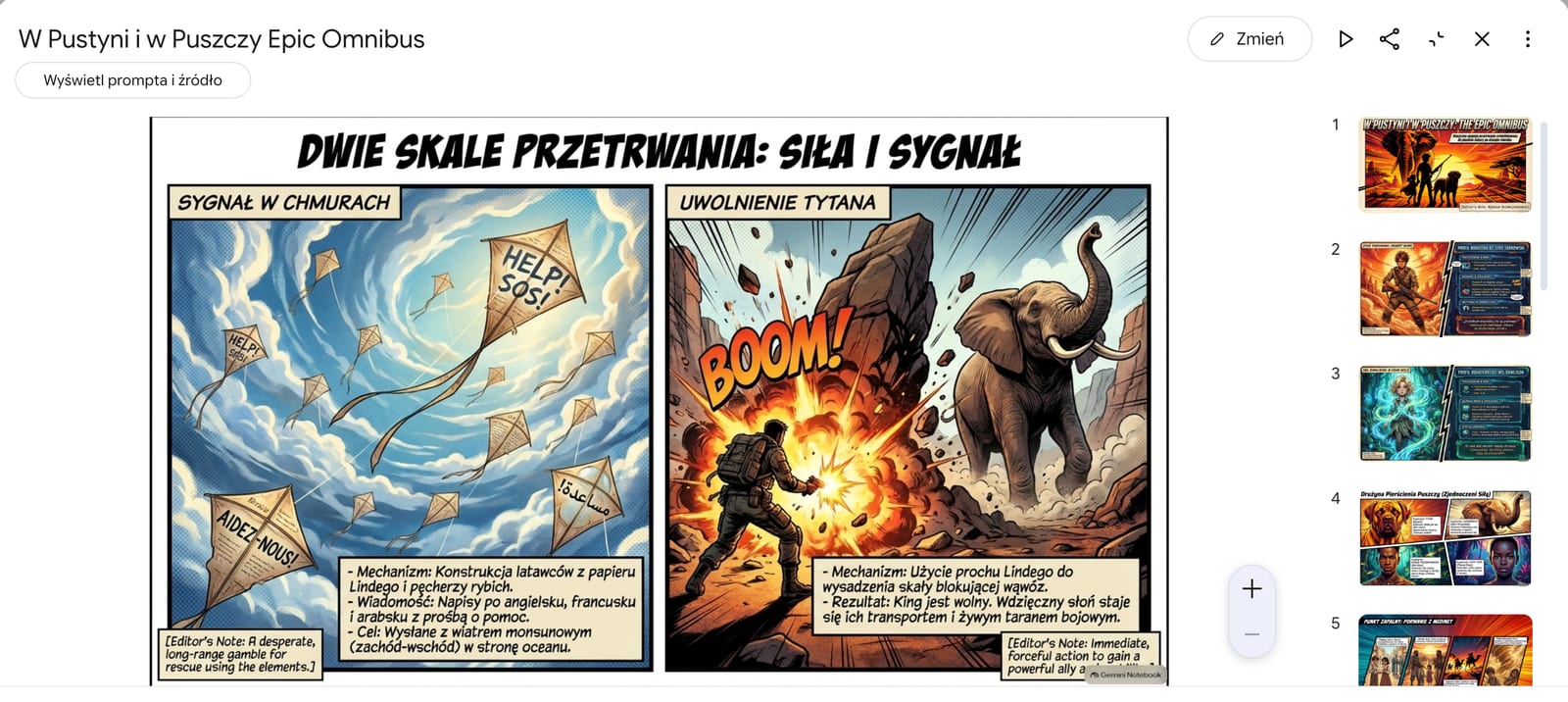
Przykład prezentacji w stylu komiksowym.
Oczywiście to tylko przykład lekcji naładowanej nowoczesnymi rozwiązaniami i z zasady wolę podchodzić do wszystkiego z umiarem, jednak chciałam przedstawić jedynie możliwości Gemini Notebook. Poniżej zostawiam link do całego zrobionego przeze mnie notatnika na podstawie wspomnianej lektury:
Notatnik „W pustyni i w puszczy” w Gemini Notebook
Znajdziecie tam więcej przykładów wygenerowanych materiałów. Możecie też śmiało podpatrzeć, jakich promptów użyłam przy ich tworzeniu.
Do czego wykorzystać?
Mając do dyspozycji takie narzędzie, możemy je zastosować w różny sposób w naszej pracy edukacyjnej. Już wspomniałam o przygotowaniu i wykorzystaniu tego wirtualnego notatnika w prowadzeniu zajęć. Świetnym rozwiązaniem jest też analiza dokumentów szkolnych, rozporządzeń czy raportów. Możemy np. poprosić o skróconą wersję lub graficzne czy głosowe przedstawienie najważniejszych informacji zawartych w obszernych tekstach, dodatkowo prosząc w prompcie, żeby dostać wynik przedstawiony prostym językiem.
Notebook może być też świetną metodą wspierającą indywidualną naukę, więc z powodzeniem możemy zachęcać do jego samodzielnego używania przez uczniów. Wielokrotnie swojemu 11-letniemu synowi generowałam prezentacje, fiszki i infografiki, aby łatwiej mu było przygotować się na sprawdzian. To bardzo usystematyzowało jego wiedzę.
Sama również, studiując, często wrzucam jako źródła obszerne podręczniki z psychologii i generuję np. podsumowanie głosowe z 3 rozdziału, a jadąc do pracy tego słucham.
Jak zacząć korzystanie z Gemini Notebook?
Notatnik jest narzędziem firmy Google, więc mając konto na tej platformie, mamy od razu dostęp do Notebooka. Jeśli nie mamy konta, należy się zarejestrować. Bezpośredni link do narzędzia to: notebook.google.com
Po zalogowaniu klikamy na kafelek „Nowy notatnik” i już możemy zacząć tworzyć swojego osobistego pomocnika. Notebook składa się z 3 części:
- ŹRÓDŁA – mamy tam opcję „Dodaj źródło” – tu wybieramy dokument z naszego komputera, adres strony czy link do YouTube, czyli załączniki, które mają być później analizowane (kolejne można też dodawać później).
- CHAT – możemy tu zadawać pytania odnośnie dodanych źródeł.
- STUDIO – kafelki z wyborem tego, co chcemy uzyskać: prezentację, wideo, fiszki itd.
Na poniższej grafice przedstawiłam to skrótowo.
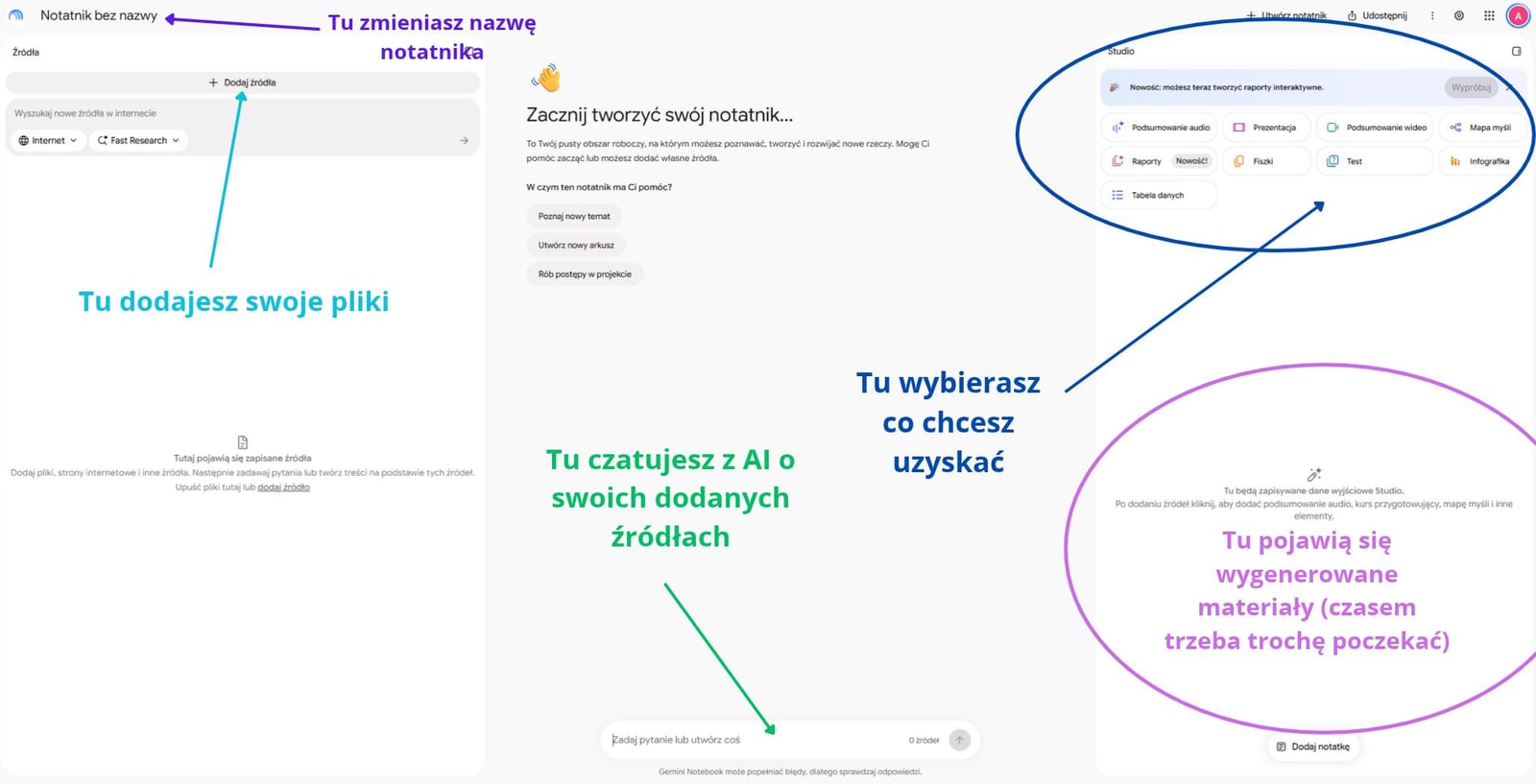
Trzy części Gemini Notebook: źródła, czat i Studio.
Najpierw więc dodajemy źródła, czekając chwilę na ich wgranie. Gdy to nastąpi, pojawi się na środku w części czatu streszczenie wszystkich źródeł. Z lewej strony u góry możemy zmienić nazwę naszego notebooka. Nie wiem dlaczego, zazwyczaj pojawia się nazwa po angielsku. Na szczęście jest to edytowalne.
Następnie w części Studio wybieramy odpowiedni kafelek w zależności od tego, co chcemy uzyskać. Klikając na niego, otwiera się strona, w której możemy zaznaczyć szczegóły oraz wpisać polecenia pomagające w lepszym zrealizowaniu naszych oczekiwań. Np. klikając na prezentację, mogę wybrać jej styl i poprosić w miejscu do wpisywania, żeby prezentacja dotyczyła tylko 5 rozdziału lub głównych bohaterów książki. Po zaakceptowaniu poniżej zaczyna się kręcić charakterystyczne kółeczko i czekamy na pojawienie się wygenerowanego pliku.
Plusy i minusy
Na koniec chciałabym jeszcze zrobić krótkie zestawienie zalet i wad Gemini Notebook w kontekście pracy nauczyciela.
Plusy:
- jest darmowy w przeważającej części, choć posiada ograniczenia dzienne na wykorzystanie AI. Na szczęście po kilku godzinach od wykorzystania tokenów dostajemy znowu ich pulę na bezpłatny użytek,
- bazuje głównie na naszych źródłach, więc zasadniczo mniej halucynuje,
- można udostępniać całe notatniki innym osobom, np. uczniom możemy zrobić quiz i fiszki, aby powtarzali sobie przed sprawdzianem,
- możemy jako źródła dodawać pliki w różnych formatach, a także zdjęcia, strony internetowe czy linki do YouTube (tak, AI ma też funkcję analizowania filmów i robienia na ich podstawie np. streszczenia),
- od niedawna pojawiła się możliwość edycji poszczególnych slajdów prezentacji.
Minusy:
- to AI, więc zawsze musimy być krytyczni wobec tego, co wygeneruje,
- pojawiają się w grafikach literówki, a w plikach dźwiękowych przekręcone, źle wymówione wyrazy,
- niektórych elementów nie możemy poprawiać, trzeba generować jeszcze raz, np. filmów. Infografiki zasadniczo też się nie da, ale są na to sposoby w Canvie 🙂
Podsumowując, polecam z całego serca Gemini Notebook. Choć nie jest to narzędzie idealne, cały czas się rozwija, dodawane są nowe funkcje i mimo ograniczeń może stać się wielką pomocą w codziennej pracy nauczyciela.
Artykuł został w całości napisany przez człowieka :)
Komentarze
Ładowanie komentarzy…